
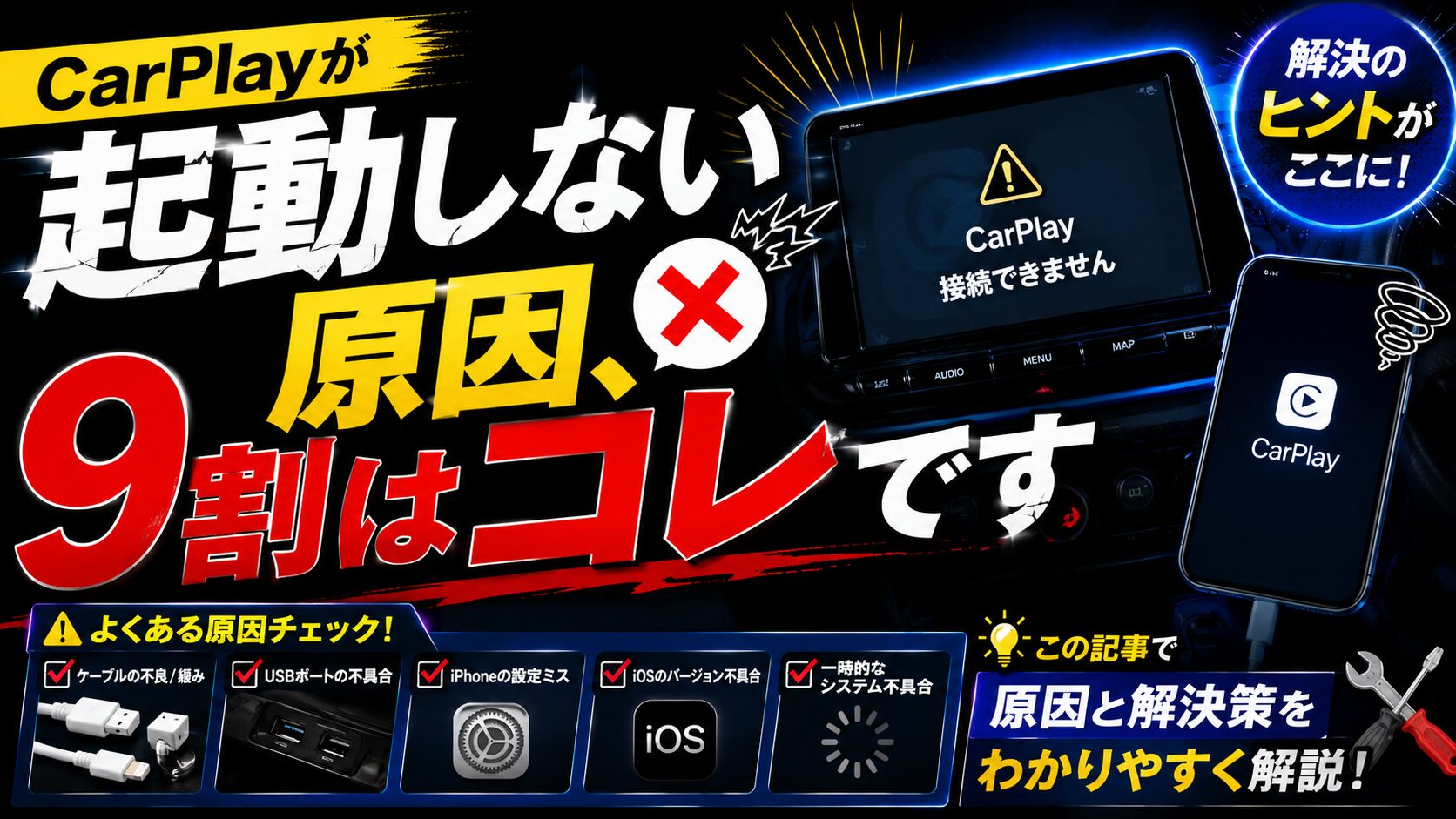
「昨日まで使えてたのに、急につながらなくなった」
こういう相談、けっこう多いんですよね。
純正ディスプレイオーディオを使っている人ほど、このトラブルで悩みやすいです。焦ってディーラーに持ち込んでも「仕様です」で終わることも正直あります。
ただ、実際にはディスプレイオーディオ本体が壊れているケースは少ないです。ほとんどはケーブル・スマホの設定・車側の条件ズレが原因なので、順番に確認すれば自分で解決できることが多いんです。
一つ知っておいてほしいのが、BluetoothとCarPlayは別の接続だということ。「Bluetoothで音楽が流れてるならCarPlayも使えるはず」と思いがちですが、仕組みが違うので、Bluetoothが繋がっていてもCarPlayが起動しないことは普通にあります。
まず知っておきたい「よくある勘違い」
一番やりがちなのが、原因がわからないまま「本体交換しかない」と結論づけてしまうことです。実際には社外品を買い替えたら原因がケーブルだった、なんてケースも普通にあります。CarPlayのトラブルは出費する前に自分で確認できることが多いので、焦って動く前にまず手順を踏んでみましょう。
もう一つ知っておきたいのが、純正ディスプレイオーディオはメーカーが「動作を保証しない」と公式に言っているという事実です。トヨタをはじめ各社が対応スマートフォンでも動作保証はしないと明記しています。つながらない=故障ではなく、仕様の範囲内という判断になることもあります。ディーラーに持ち込んでも「異常なし」で返ってくるのはこれが理由です。

「対応機種なのになぜ?」と思うかもしれませんが、スマホのOSバージョンや設定まで保証するのは現実的に難しいんですよね。だからこそ自分で原因を切り分けられるかどうかが大事になってきます。
結論:確認すべきはケーブル・スマホ設定・車側の3つ
いきなり結論ですが、つながらない原因はほぼこの3つのどれかです。
つながらない原因
- ケーブル:充電専用でデータ通信に非対応、または劣化している
- スマホの設定:CarPlayの許可・権限・アプリの更新が足りていない
- 車側の条件:対応USBポートではない、ソフトが古い、Wi-Fiと干渉している
ディスプレイオーディオは、スマホ・ケーブル・車両システム・Bluetooth・Wi-Fiが全部絡んで動くので、どこか1つでも条件が合わないと起動しません。やみくもに設定を触るより、次の順番で確認していくのが一番早いです。
- USBケーブル
- スマホ側の設定・許可
- Bluetooth・接続情報のリセット
- 車側のUSBポートと対応状況
- ディスプレイオーディオ本体のソフトウェア
症状別|つながらない原因と対処法
USBを挿しても反応しない
一番多いのがケーブル原因です。見た目は普通のUSBケーブルでも、充電専用でデータ通信に対応していないものがあります。この場合、スマホは充電されてもCarPlayは起動しません。
確認ポイント
確認ポイント
- データ通信対応のケーブルを使っているか(充電専用はNG)
- iPhoneならMFi認証(アップル公認)のケーブルか
- ケーブルが劣化・断線していないか
- 挿しているUSBポートがCarPlay対応か(充電専用ポートと分かれている車種がある)
車内は夏の高温・冬の低温・走行中の振動と、ケーブルに負担がかかりやすい環境です。接触不良は見た目ではわからないことも多いので、まず別のケーブルに交換して試すのがおすすめです。
100均のケーブルで「CarPlayが使えない!」って焦ってる人、けっこういるんだよな。充電できてるからケーブルのせいだと思わないんだよ。まずはケーブル変えてみて!

Bluetoothはつながるのに画面が出ない
Bluetoothとスマホ連携は別の仕組みなので、Bluetoothが繋がっていても画面が出ないことはあります。
有線接続なら、まずケーブルとUSBポートの確認が先です。ワイヤレス接続の場合は少し複雑で、最初の認識にBluetoothを使い、その後の通信にWi-Fiを使う仕組みになっています。Bluetoothだけ繋がっていても、Wi-Fi接続の条件が合っていないと画面は表示されません。
一度スマホ側と車側のBluetooth登録を両方削除して、最初からペアリングし直すのが手っ取り早いです。
昨日まで使えていたのに急につながらなくなった
このパターンで多い原因はスマホのOSアップデートです。iOSやAndroidのアップデート後に、以前の接続情報がうまく引き継がれずCarPlayが起動しなくなることがあります。
まずスマホを再起動して、車側とスマホ側の登録情報を両方削除して再接続し直してみましょう。
- iPhoneの場合: 設定 → 一般 → CarPlay → 登録済みの車を削除 → 再接続
- Androidの場合: Android Autoの設定 → Bluetooth設定から登録情報を削除 → 再接続
車側にも登録済み端末を削除する項目があるので、両方からリセットするのがポイントです。
接続はできるけどすぐ切れる
有線ならケーブルの接触不良が原因です。走行中の振動で端子が抜けかけていることがあります。ケーブル交換が一番早い解決策です。
ワイヤレスの場合は、車内Wi-FiやテザリングとのWi-Fi干渉、複数スマホの接続情報の混在が原因になりやすいです。不要なペアリング情報を削除して、接続するスマホを1台に絞ってみましょう。
ワイヤレス接続だけ不安定になる
ワイヤレスCarPlayやワイヤレスAndroid Autoは有線に比べて不安定になりやすいです。スマホ・車両システム・Bluetooth・Wi-Fiが全部関係するからです。
特に注意したいのが車内Wi-Fiとの干渉です。トヨタの純正ディスプレイオーディオでは、車内Wi-FiとワイヤレスCarPlayは同時に使えない仕様になっています。ワイヤレスが不安定な場合は、車内Wi-FiをオフにしてBluetoothを再ペアリングするところから試してみましょう。
ワイヤレスが不安定でも有線なら安定するなら、本体故障ではなくワイヤレス接続まわりの相性問題と考えていいです。
長距離運転やナビをしっかり使いたい場面では、ワイヤレスにこだわらず有線接続を使うのが安定します。「ワイヤレスで使える=常にワイヤレスが正解」ではないですよ。
iPhoneでCarPlayがつながらないときの確認ポイント
SiriとスクリーンタイムをチェックするApple
CarPlayはSiriの設定が関係します。Siriがオフになっていると、CarPlayが正常に起動しないことがあります。設定アプリから「Siriと検索」を開いて、Siriが有効になっているか確認してください。
また、スクリーンタイムの制限でCarPlayが使えない設定になっているケースもあります。中古で購入したiPhoneや、以前子ども用に設定していたものを引き継いだ場合は要確認です。
登録情報を削除して最初から接続し直す
急につながらなくなった場合は、登録情報のリセットが効果的です。
- iPhoneの設定 → 一般 → CarPlay → 登録済みの車を削除
- 車側の登録済み端末も削除
- iPhoneを再起動
- 車のエンジンを入れ直す
- ロックを解除した状態で再接続する
初回接続時はiPhoneの画面に許可確認が表示されます。ロックされたまま接続すると気づかないことがあるので、最初はロックを解除した状態でやり直してみましょう。
AndroidでAndroid Autoがつながらないときの確認ポイント
アプリの更新と権限を確認する
Android Autoは、スマホ側のアプリやGoogle関連サービスと連携して動きます。Android Auto本体だけでなく、Googleアプリ・Google Play開発者サービス・Googleマップも最新になっているか確認しましょう。
また、以下の権限がオフになっているとAndroid Autoが正常に動作しないことがあります。
- 位置情報・マイク・連絡先・通知
- Bluetooth・近くのデバイス
初回設定時に権限を許可しなかった場合、後で気づかず詰まるパターンが多いです。設定アプリからAndroid Autoのアプリ情報を開いて確認してみましょう。
バッテリー最適化の設定を確認する
Androidの省電力設定が強すぎると、Android Autoの接続が切れることがあります。「接続してすぐ切れる」「ナビ中に画面が落ちる」という症状がある場合は、Android AutoとGoogleマップがバッテリー最適化の対象になっていないか確認してみてください。
Androidはメーカーによって設定の場所がバラバラなので、設定アプリで「Android Auto」と検索するのが早いですよ。省電力設定の問題は意外と見落とされやすいです。
純正ディスプレイオーディオで確認すること
自分の車の対応状況を確認する
純正ディスプレイオーディオは、同じ車種でも年式・グレード・オプション内容で対応状況が変わります。「CarPlayは使えるのにAndroid Autoは使えない」「有線のみ対応でワイヤレスは非対応」というケースも普通にあります。
取扱説明書やメーカー公式サイトで、自分の車の対応状況を確認しておきましょう。
また、トヨタなどのメーカーは公式に「対応スマートフォンでも動作を保証するものではない」と案内しています。対応機種を使っていてもつながらないことはある、というのがメーカーの公式スタンスです。
ソフトウェアの更新を確認する
車側のソフトが古いと、スマホのOSアップデートに追いつけず接続が不安定になることがあります。純正品の場合はディーラーでの更新が必要なこともあるので、症状が続くようであれば持ち込んでみましょう。
それでも直らないなら社外品への交換も一つの手
ここまで試してもつながらない、そもそも純正の使い勝手が悪すぎてうんざりしてる、という場合は社外のディスプレイオーディオへの交換も現実的な選択肢です。
Pioneer・KENWOOD・ALPINEの社外品は、スマホ連携の安定性が純正より高い傾向があります。みんカラのレビューでもALPINE DAF11Zは平均4.68点と高評価で、純正(4.08点)との差は明確です。
ただし、車種によっては取付キット・変換ハーネス・バックカメラ変換などが別途必要になります。純正のステアリングスイッチや後付けカメラが使えなくなることもあるので、交換前に適合確認はしっかり取りましょう。
コストを抑えて乗り換えたいならPioneer DMH-SZ500が選びやすいです。6.8インチの有線CarPlay・Android Auto対応で、純正からの乗り換えとして売れているモデルです。

 ポチップ
ポチップ
ワイヤレス接続にも対応させたいならPioneer DMH-SF600が候補に入ります。SZ500との価格差を考えて9インチ大画面とワイヤレスが必要かどうかで選び分けるといいでしょう。
 ポチップ
ポチップ
スマホ連携の安定性と操作性のバランスで選ぶならKENWOOD DMX5523Sも候補に入ります。有線・ワイヤレス両対応で、価格帯も純正乗り換えとして現実的です。
 ポチップ
ポチップ
予算をかけてもいいならALPINE DAF11Zが最有力です。みんカラ評価4.68点・3つ星以下5.6%と、社外品の中でも群を抜いた安定感があります。
 ポチップ
ポチップ
社外品への交換については別記事で詳しく解説しているので、気になる方はあわせて読んでみてください。
まとめ|症状別に原因を一つずつ確認しよう
CarPlayやAndroid Autoがつながらないときは、まずこの順番で確認してみましょう。
記事のまとめ
- ケーブルをデータ通信対応のものに変える
- CarPlay対応のUSBポートに挿し直す
- スマホの設定・権限・アプリ更新を確認する
- 車側とスマホ側の登録情報を両方削除して再接続
- ワイヤレスなら有線で安定するか試す
- 車側のソフトウェア更新をディーラーに確認する
一つずつ条件を変えて試していけば、たいていの原因は見つかります。それでも改善しない場合は、社外品への交換も含めて検討してみましょう!